
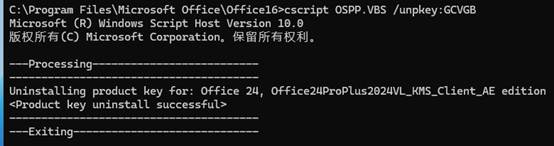
卸载 Office 密钥
更新日期:2026-10-01 15:27:37Office 密钥卸载
Office如卸载密钥后无法通过激活客户端进行激活, 请卸载后下载平台上的Office进行安装激活。
一、密钥卸载
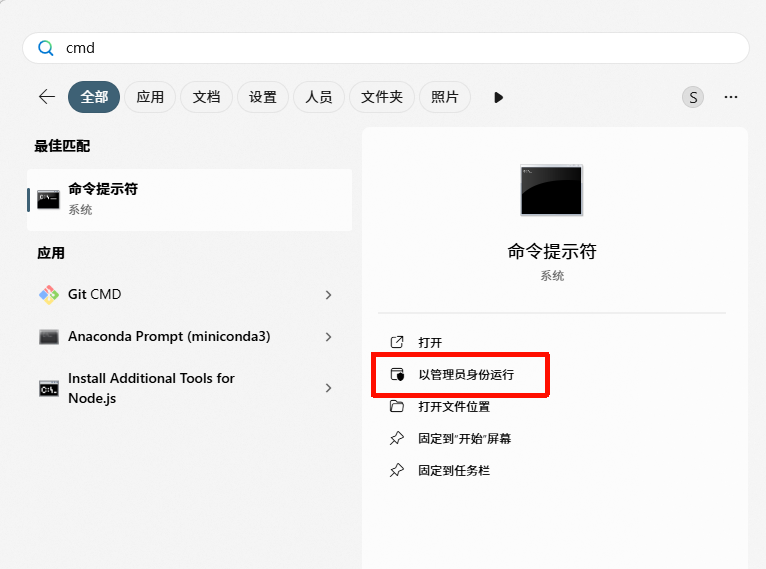
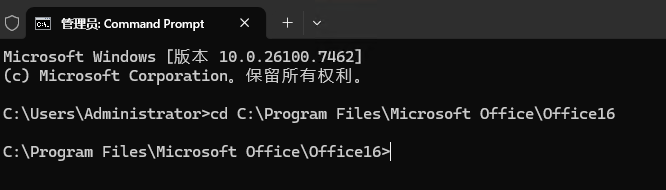
 + S键输入cmd 点击“以管理员身份运行”
二、Office 激活
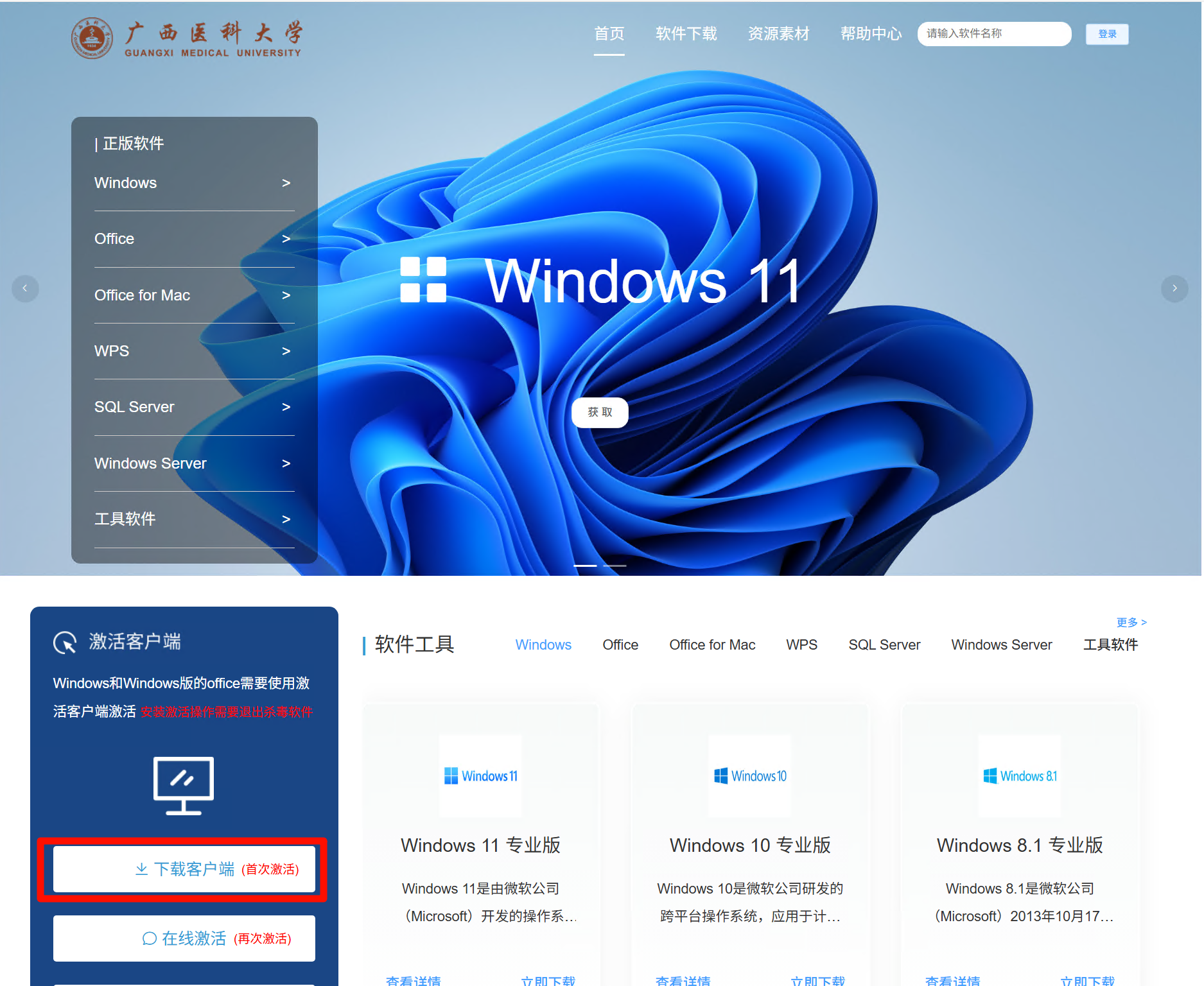
1) 访问平台首页,点击页面左下角的“下载最新激活客户端”链接。
2. 安装激活客户端
1) 下载完成后双击运行安装程序

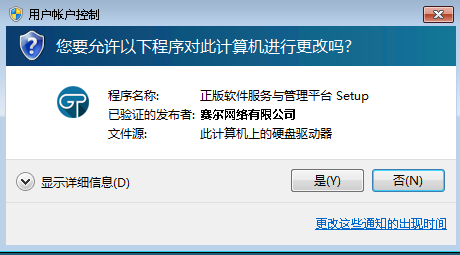
2) 点击“是”允许安装
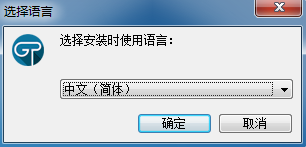
3) 选择安装语言
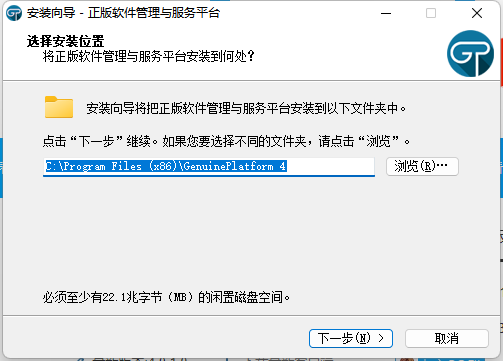
4) 选择安装位置
5) 其余保持默认即可
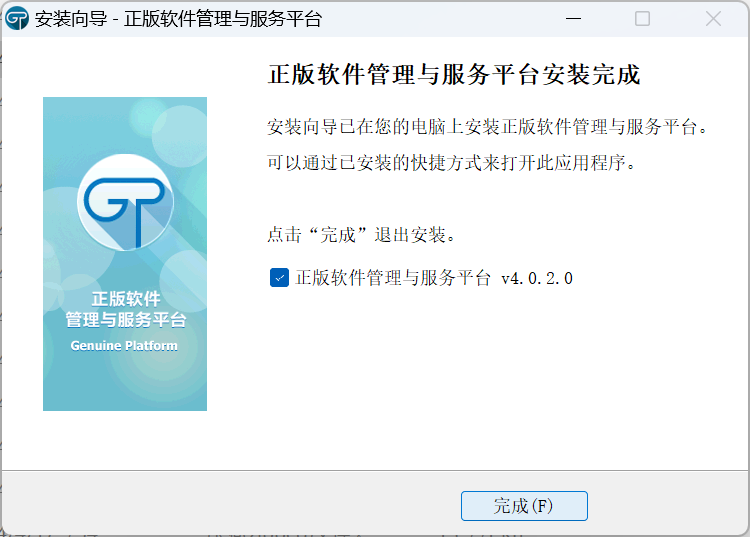
3. 激活Windows和Office
1) 安装完成后会自动弹出登录界面,登陆后点击网页上登录客户端按钮。
2) 登录成功后,软件自动弹出商品激活 管理窗口(Windows和Office默认各分配10次激活次数)
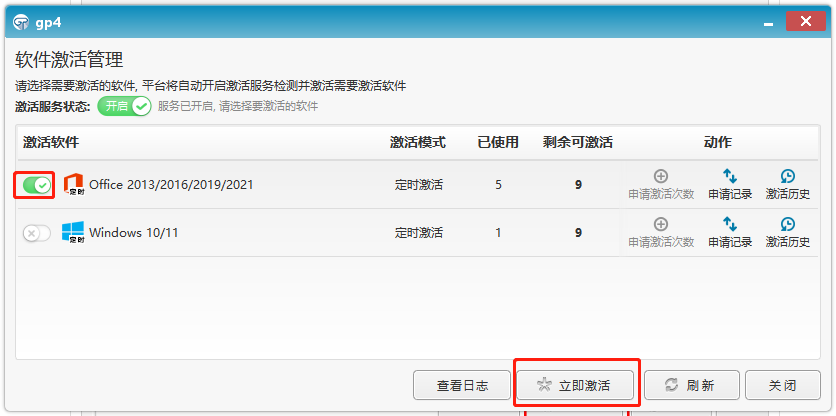
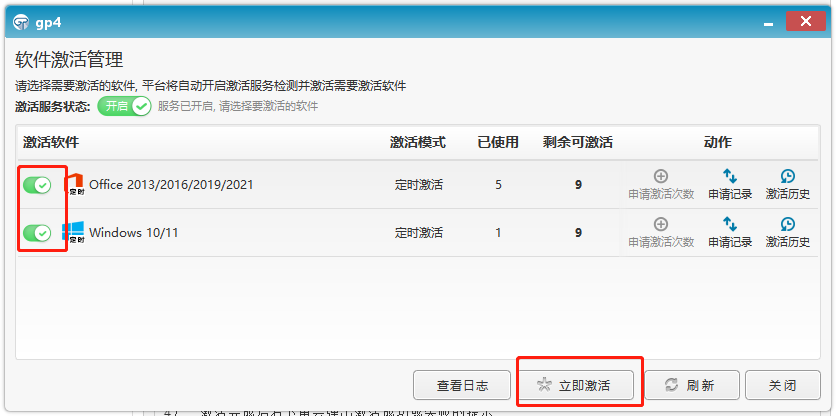
3) 点击左边的选项按钮,勾选需要激活的产品,然后点击“立即激活”
4) 激活完成后右下角会弹出激活成功或失败的提示
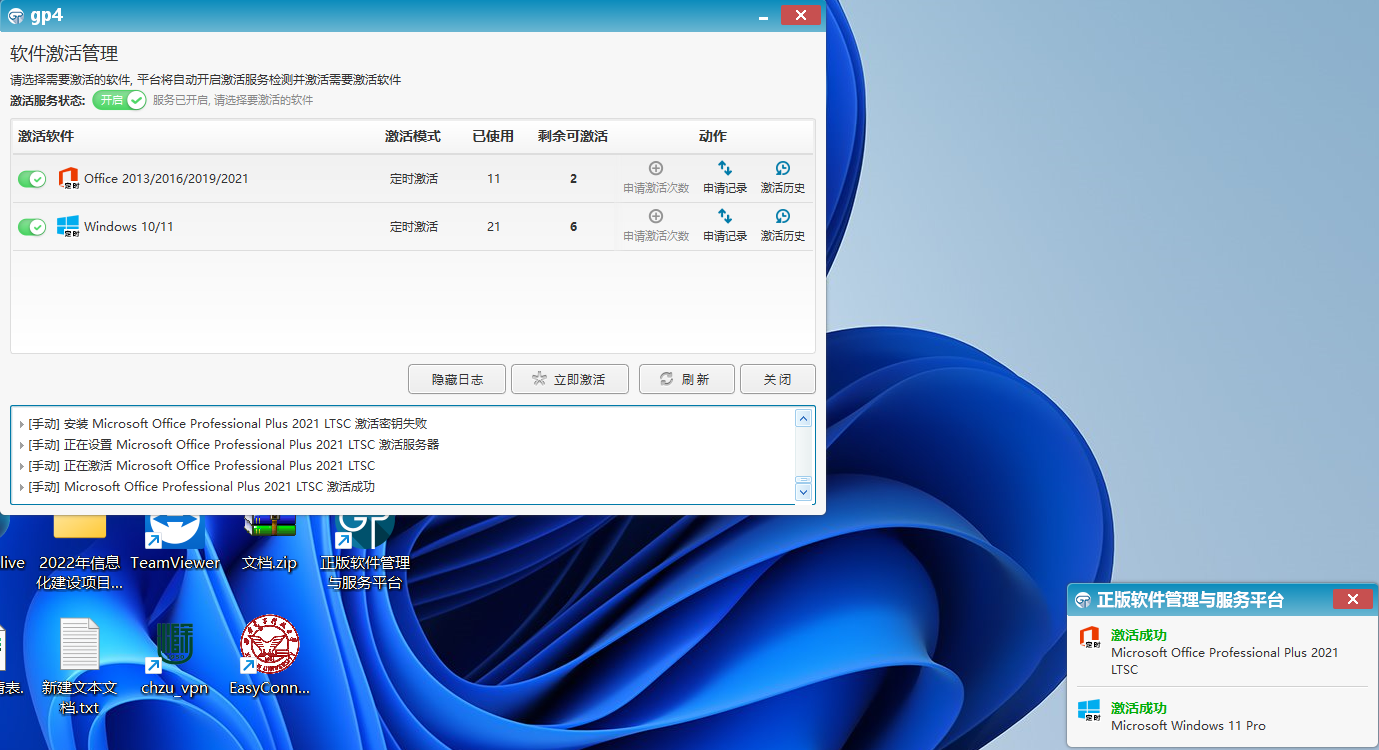
至此,Windows和Office的激活已完成,可以选择卸载或继续保留此激活客户端。
卸载 Office 密钥
更新日期:2026-10-01 15:27:37Office 密钥卸载
Office如卸载密钥后无法通过激活客户端进行激活, 请卸载后下载平台上的Office进行安装激活。
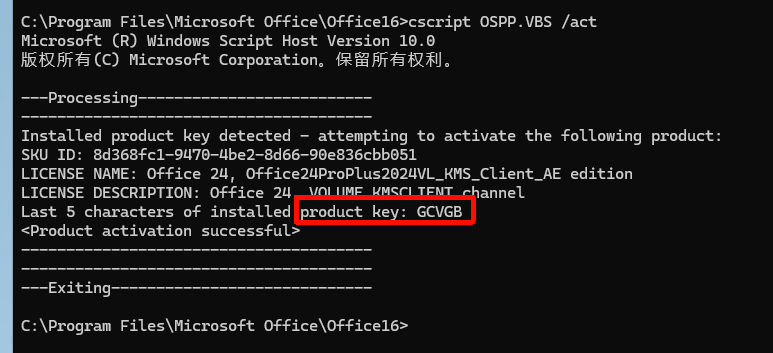
一、密钥卸载
+ S键输入cmd 点击“以管理员身份运行”
二、Office 激活
1) 访问平台首页,点击页面左下角的“下载最新激活客户端”链接。
2.  安装激活客户端
1)  下载完成后双击运行安装程序
2)  点击“是”允许安装
3)  选择安装语言
4)  选择安装位置
5)  其余保持默认即可
3.  激活Windows和Office
1)  安装完成后会自动弹出登录界面,登陆后点击网页上登录客户端按钮。
2)  登录成功后,软件自动弹出商品激活 管理窗口(Windows和Office默认各分配10次激活次数)


3)  点击左边的选项按钮,勾选需要激活的产品,然后点击“立即激活”


4)  激活完成后右下角会弹出激活成功或失败的提示


至此,Windows和Office的激活已完成,可以选择卸载或继续保留此激活客户端。
